


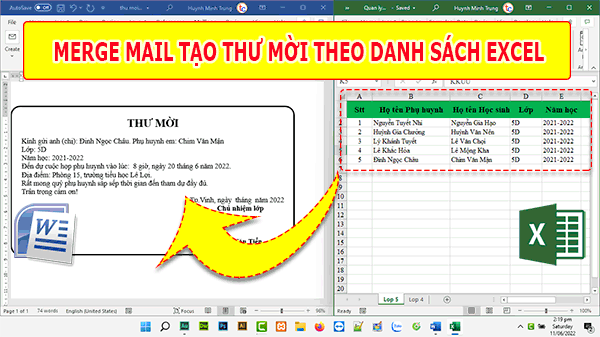
Merge mail trong word tạo thư mời theo danh sách trên excel. Sau đây, giaoan.link hướng dẫn từng bước và video chi thiết ở dưới bài viết.
Các bài kiến thức máy tính khác:
- Giới thiệu Web Manager – Giải pháp Quản lý Liên kết Tập trung Thông minh
- Tạo form online Hướng dẫn sử dụng Công cụ Load bảng dữ liệu
- TẠO FORM ONLINE – TÙY BIẾN GIAO DIỆN ĐỈNH CAO & XUẤT CODE THÔNG MINH! 🎉
- Bài tập thực hành Msword
- Giới thiệu Ứng dụng Khảo sát và Vẽ đồ thị Hàm số Tự động
- Google sheet Webapp Hệ thống Gửi và Phê duyệt Hỗ trợ file Pdf Xem và đính chữ ký
- Form Builder | Trình tạo form nhập liệu nhanh chóng – Bản V1
- Appscript Webapp | Kéo thả các Items theo 2 chiều Dọc – Ngang, Ứng dụng sắp xếp chu trình công việc
- GOOGLE SHEET WEBAPP TRA CỨU 34 TỈNH THÀNH VIỆT NAM MỚI NHẤT (SÁP NHẬP 2025)
- Quản Lý Tài Chính Cá Nhân Hiệu Quả Với Web App Google Apps Script
Bước 1: Trên word tạo form theo yêu cầu, ví dụ như sau.
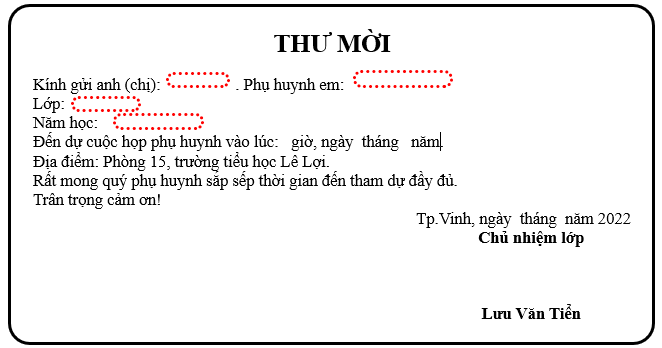

Những vùng màu đỏ sẽ được truyền từ danh sách trên excel
Bước 2: Bạn tạo 1 danh sách cần thiết trên excel
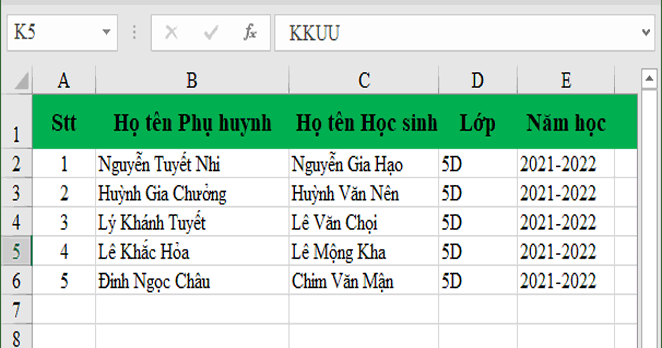
Tạo danh sách trên excel gồm các cột (trường) theo nhu cầu
Bước 3: Vào tab “Mailling” –> “Start Mail merge” –> “step bay step merge wizard…” thực hiện theo hướng dẫn.
Bước 4: chèn các trường vào các mục ở ô đỏ trên. Bạn xem video thực hiện cụ thể bên dưới.
Video thực hiện merge mail trong word
