
Merge mail trong word tạo thư mời theo danh sách trên excel
Merge mail trong word tạo thư mời theo danh sách trên excel. Sau đây, giaoan.link hướng dẫn từng bước và video chi thiết ở dưới bài viết.
Các bài kiến thức máy tính khác:
- Canva giáo dục miễn phí cho Giáo viên
- Giới thiệu Web Manager – Giải pháp Quản lý Liên kết Tập trung Thông minh
- Tạo form online Hướng dẫn sử dụng Công cụ Load bảng dữ liệu
- TẠO FORM ONLINE – TÙY BIẾN GIAO DIỆN ĐỈNH CAO & XUẤT CODE THÔNG MINH! 🎉
- Bài tập thực hành Msword
- Giới thiệu Ứng dụng Khảo sát và Vẽ đồ thị Hàm số Tự động
- Google sheet Webapp Hệ thống Gửi và Phê duyệt Hỗ trợ file Pdf Xem và đính chữ ký
- Form Builder | Trình tạo form nhập liệu nhanh chóng – Bản V1
- Appscript Webapp | Kéo thả các Items theo 2 chiều Dọc – Ngang, Ứng dụng sắp xếp chu trình công việc
- GOOGLE SHEET WEBAPP TRA CỨU 34 TỈNH THÀNH VIỆT NAM MỚI NHẤT (SÁP NHẬP 2025)
Bước 1: Trên word tạo form theo yêu cầu, ví dụ như sau.
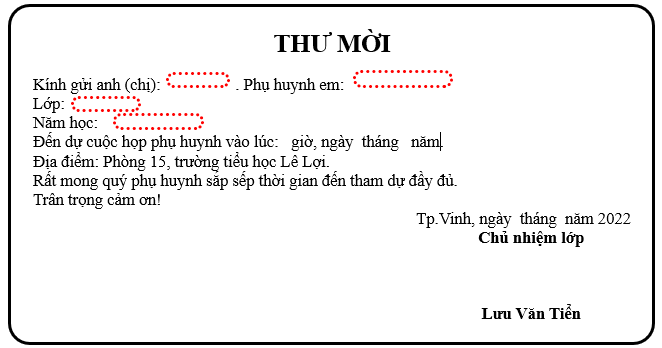
Những vùng màu đỏ sẽ được truyền từ danh sách trên excel
Bước 2: Bạn tạo 1 danh sách cần thiết trên excel
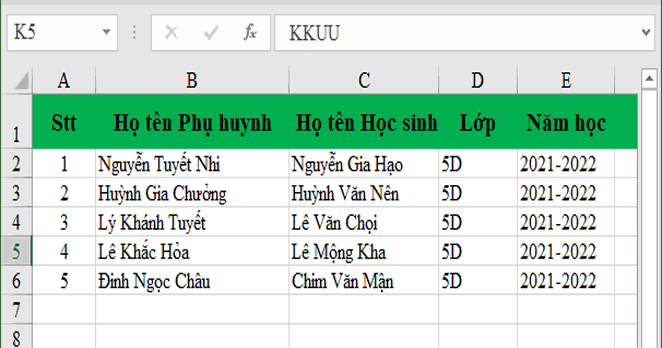
Tạo danh sách trên excel gồm các cột (trường) theo nhu cầu
Bước 3: Vào tab “Mailling” –> “Start Mail merge” –> “step bay step merge wizard…” thực hiện theo hướng dẫn.
Bước 4: chèn các trường vào các mục ở ô đỏ trên. Bạn xem video thực hiện cụ thể bên dưới.
