Định dạng có điều kiện trong excel
Khi bạn soạn thảo một tài liệu word hoặc thực hiện một bản tính trên excel, việc định dạng (formating) là rất thông dụng, không thể thiếu.
Đối với chương trình MS Excel còn cung cấp cho chúng ta một tính năng định dạng có điều kiện (Conditional formating) rất hữu ích. Sao đây, giaoan.link sẽ cùng các bạn thực hiện nhé.
- Giới thiệu Web Manager – Giải pháp Quản lý Liên kết Tập trung Thông minh
- Tạo form online Hướng dẫn sử dụng Công cụ Load bảng dữ liệu
- TẠO FORM ONLINE – TÙY BIẾN GIAO DIỆN ĐỈNH CAO & XUẤT CODE THÔNG MINH! 🎉
- Bài tập thực hành Msword
- Giới thiệu Ứng dụng Khảo sát và Vẽ đồ thị Hàm số Tự động
- Google sheet Webapp Hệ thống Gửi và Phê duyệt Hỗ trợ file Pdf Xem và đính chữ ký
- Form Builder | Trình tạo form nhập liệu nhanh chóng – Bản V1
- Appscript Webapp | Kéo thả các Items theo 2 chiều Dọc – Ngang, Ứng dụng sắp xếp chu trình công việc
- GOOGLE SHEET WEBAPP TRA CỨU 34 TỈNH THÀNH VIỆT NAM MỚI NHẤT (SÁP NHẬP 2025)
- Quản Lý Tài Chính Cá Nhân Hiệu Quả Với Web App Google Apps Script
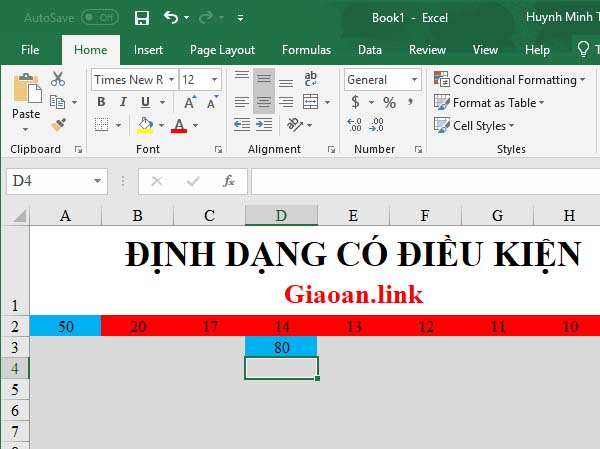
Ví dụ: Chúng ta có 1 bản tính với định dạng có điều kiện như sau:
- Nếu giá trị cell lớn hơn 20 (> 20) thì tô nền màu xanh
- Nếu giá trị cell nằm giữa 20,10 (<20,>10) thì tô nền màu đỏ.
- Nếu giá trị cell nhỏ hơn 10 (<10) thì tô màu xám.
Chúng ta thực hiện nhé.
Bước 1: Chọn vùng dữ liệu để áp dụng định dạng có điều kiện.

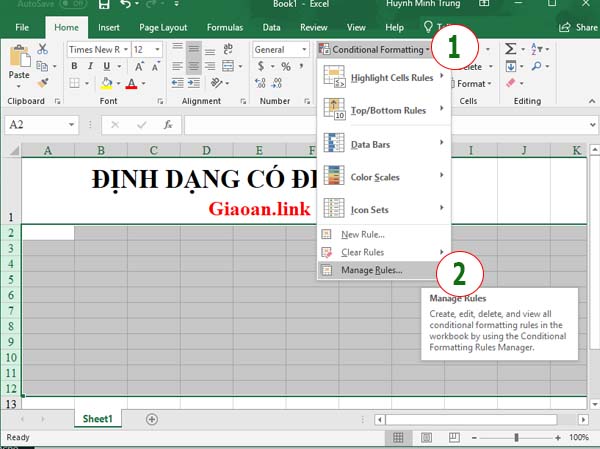
Bước 2: Trong thẻ Home, chọn “Conditional Formating”, chọn “Manage Rules…”
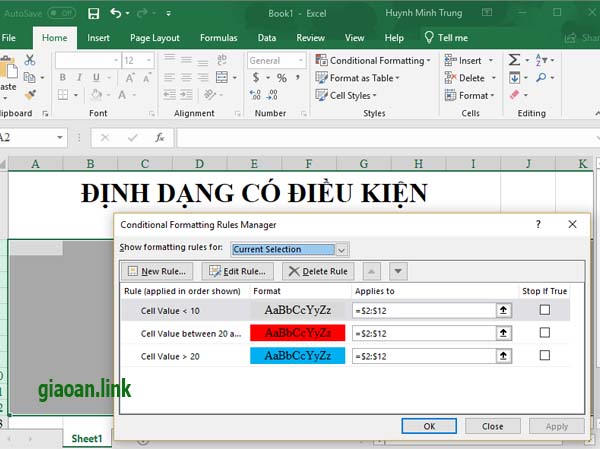
Bước 3: Hộp quản lí các điều kiện định dạng được mở ra, ở đây bạn chọn “New Rule…” để thực hiện định nghĩa các điều kiện (như điều kiện trong ví dụ trên).
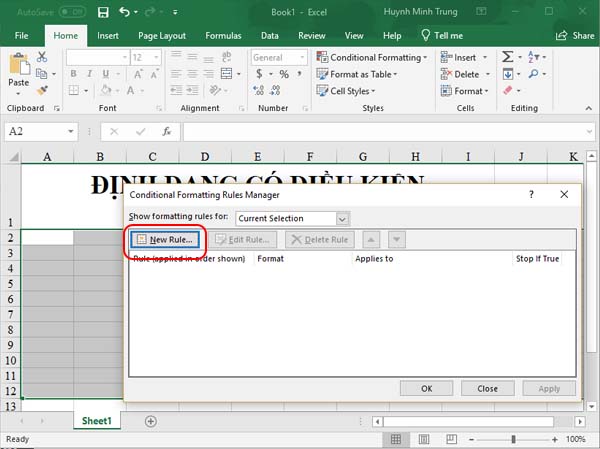
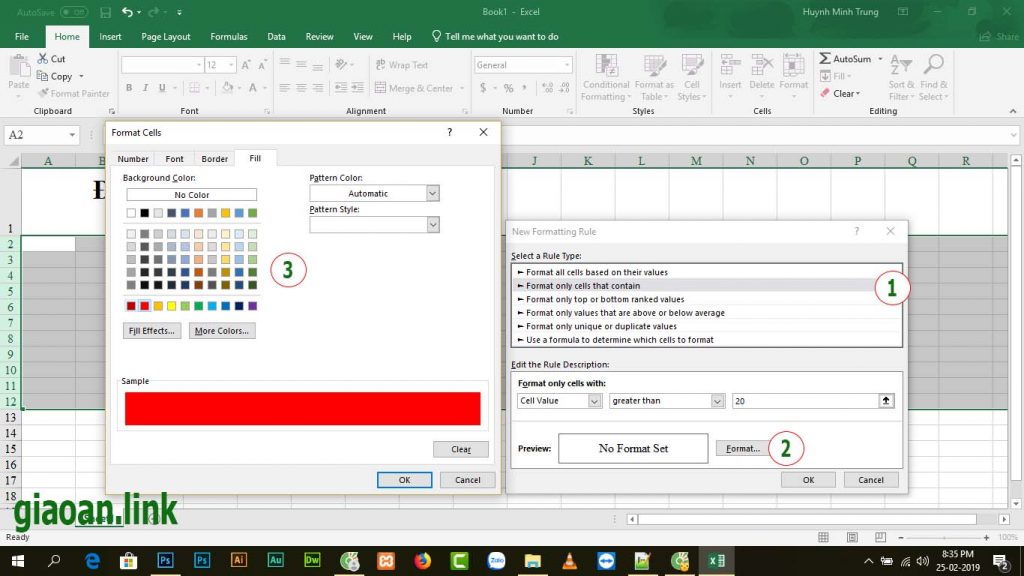
Bước 4: Khi bạn chọn “New Rule…” một hộp thoại các định nghĩa điều kiện (rules) xuất hiện. Ở đây có rất nhiều loại định dạng khác nhau, bạn chọn để phù hợp nhất đối với yêu cầu của bản tính nhé.
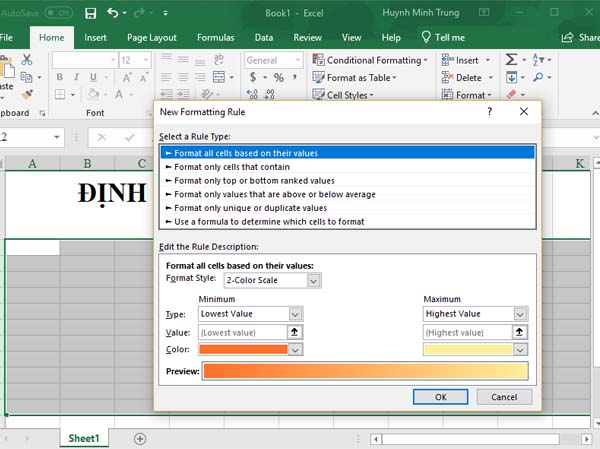
Khi bạn chọn “New rule…” một hộp thoại xây dựng điều kiện xuất hiện, bạn thực hiện các rule tương ứng và OK.