
Merge mail trong word tạo thư mời theo danh sách trên excel
Merge mail trong word tạo thư mời theo danh sách trên excel. Sau đây, giaoan.link hướng dẫn từng bước và video chi thiết ở dưới bài viết.
Các bài kiến thức máy tính khác:
- TẠO FORM ONLINE – TÙY BIẾN GIAO DIỆN ĐỈNH CAO & XUẤT CODE THÔNG MINH! 🎉
- Bài tập thực hành Msword
- Giới thiệu Ứng dụng Khảo sát và Vẽ đồ thị Hàm số Tự động
- Google sheet Webapp Hệ thống Gửi và Phê duyệt Hỗ trợ file Pdf Xem và đính chữ ký
- Form Builder | Trình tạo form nhập liệu nhanh chóng – Bản V1
- Appscript Webapp | Kéo thả các Items theo 2 chiều Dọc – Ngang, Ứng dụng sắp xếp chu trình công việc
- GOOGLE SHEET WEBAPP TRA CỨU 34 TỈNH THÀNH VIỆT NAM MỚI NHẤT (SÁP NHẬP 2025)
- Quản Lý Tài Chính Cá Nhân Hiệu Quả Với Web App Google Apps Script
- Google sheet, apps script, webapp “Bé Vui Phép Nhân” – Công Cụ Luyện Toán Trực Quan Cho Học Sinh Tiểu Học
- Google sheet webapp Bé Vui Học Toán – Ứng dụng Luyện Phép Chia Trực Quan Cho Học Sinh Lớp 3
Bước 1: Trên word tạo form theo yêu cầu, ví dụ như sau.
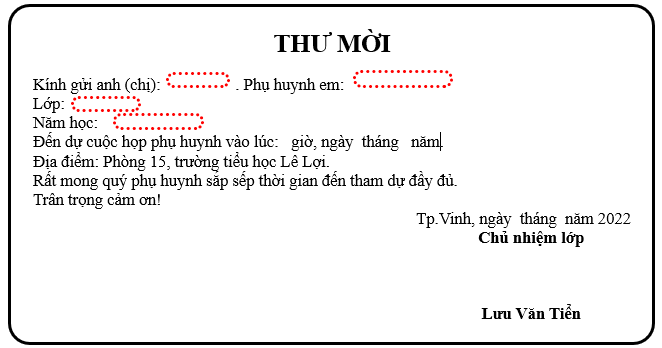
Những vùng màu đỏ sẽ được truyền từ danh sách trên excel
Bước 2: Bạn tạo 1 danh sách cần thiết trên excel
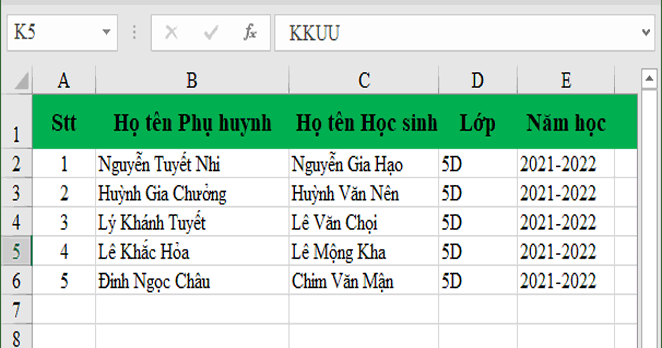
Tạo danh sách trên excel gồm các cột (trường) theo nhu cầu
Bước 3: Vào tab “Mailling” –> “Start Mail merge” –> “step bay step merge wizard…” thực hiện theo hướng dẫn.
Bước 4: chèn các trường vào các mục ở ô đỏ trên. Bạn xem video thực hiện cụ thể bên dưới.
